
Comment ça marche

Suivez le parcours Safetizen en quatre chapitres, puis découvrez le module Earit en option.

Safetizen et Earit en bref

Vidéo à venir

Safetizen et Earit en bref

Safetizen

Safetizen

De l'installation à l'alerte, étape par étape

Chapitre 1

Premiers pas

Configuration initiale avant toute utilisation

1.1

Demande de permissions

Capture à venir

Au premier lancement de Safetizen, plusieurs autorisations sont demandées. Elles sont nécessaires au bon fonctionnement de l'application.

  • GPS : essentiel pour géolocaliser votre alerte et vous situer sur la carte
  • Notifications : pour être alerté lorsqu'un utilisateur proche de vous déclenche une alerte
  • Batterie sans restriction : l'application tourne en arrière-plan. Désactivez l'optimisation batterie pour ne pas interrompre la surveillance
1.2

Créer des référents

Créer des référents
Créer des référents

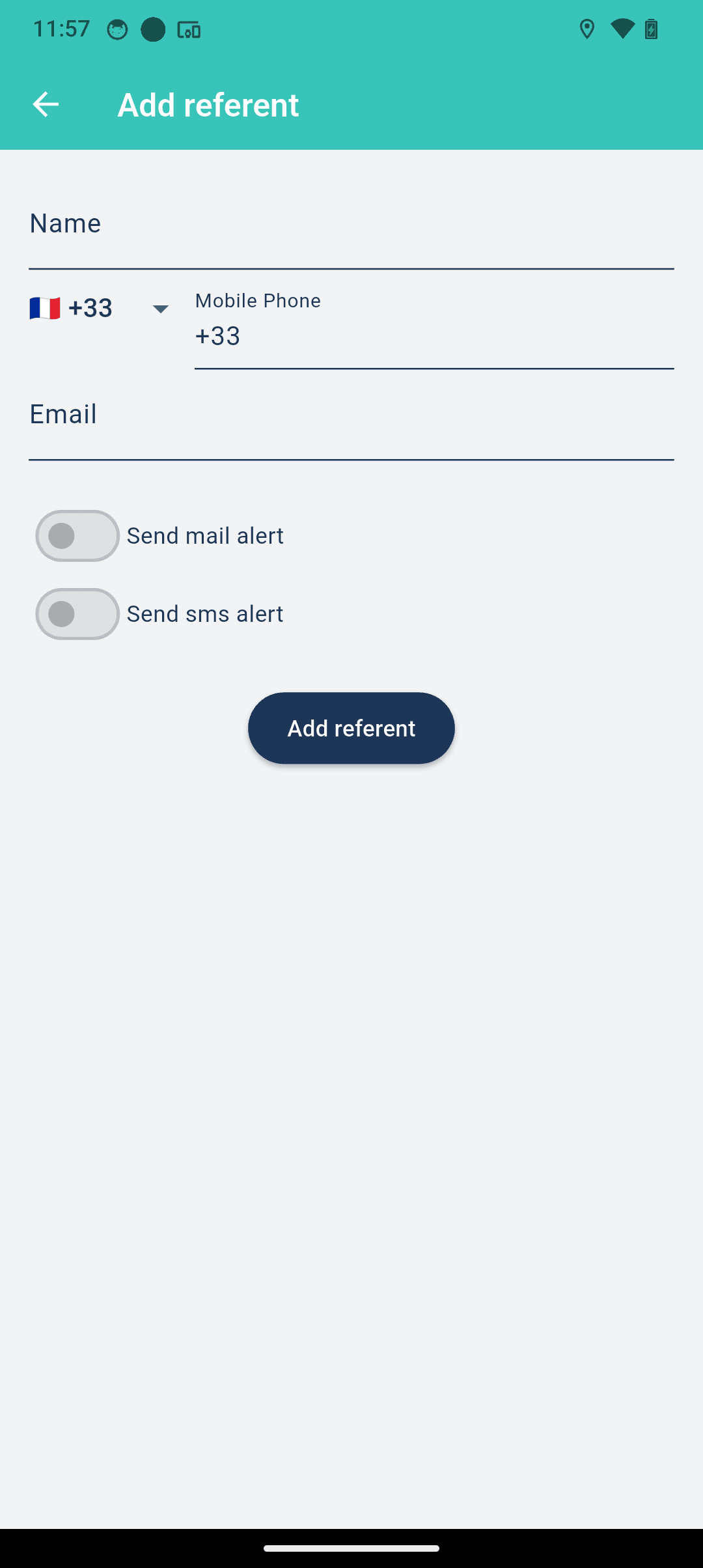
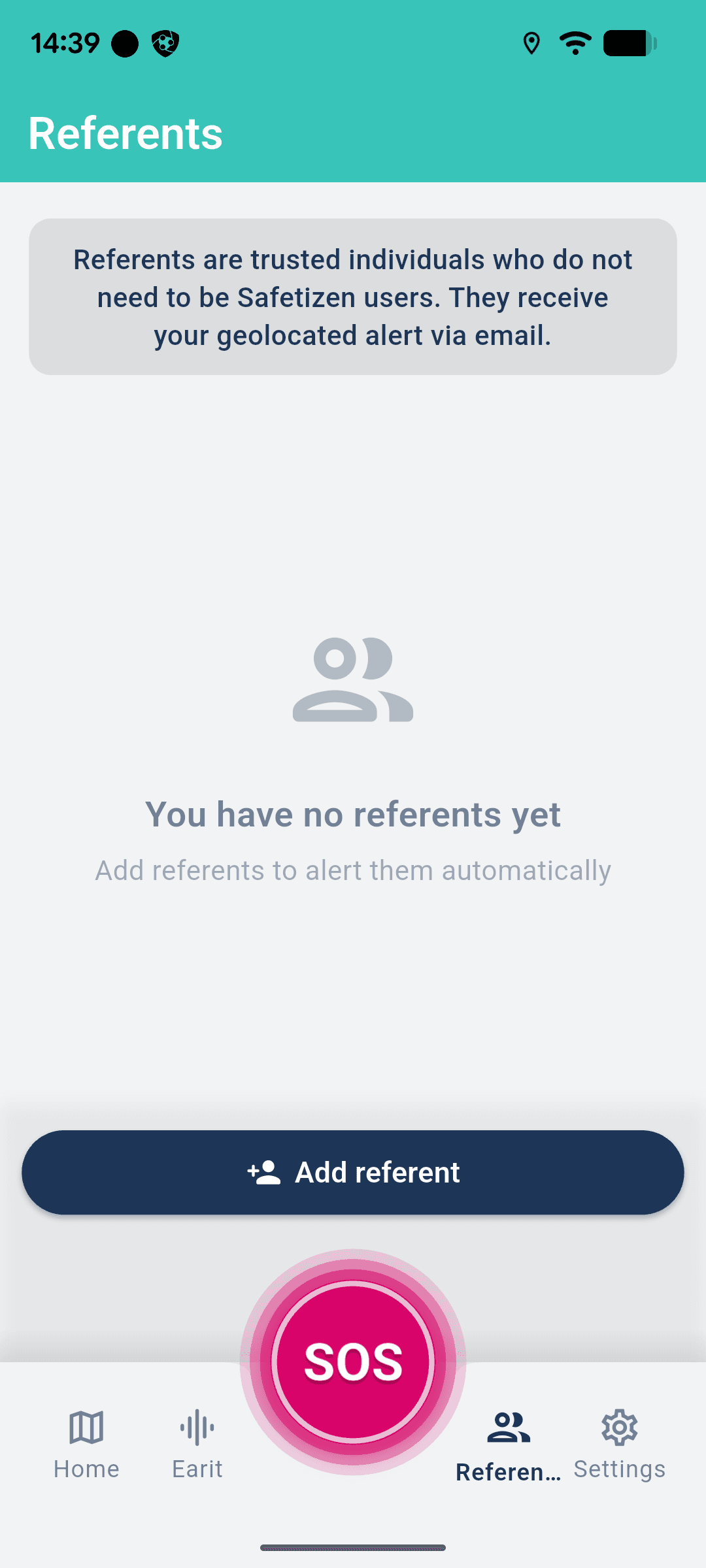
Au premier démarrage, enregistrez un ou plusieurs référents qui acceptent votre demande.

  • Personnes de confiance, sans obligation d'installer l'app
  • Alertes reçues par email et/ou SMS
  • Essai recommandé à la création pour vérifier la réception
1.3

Mode privé

Mode privé
Mode privé

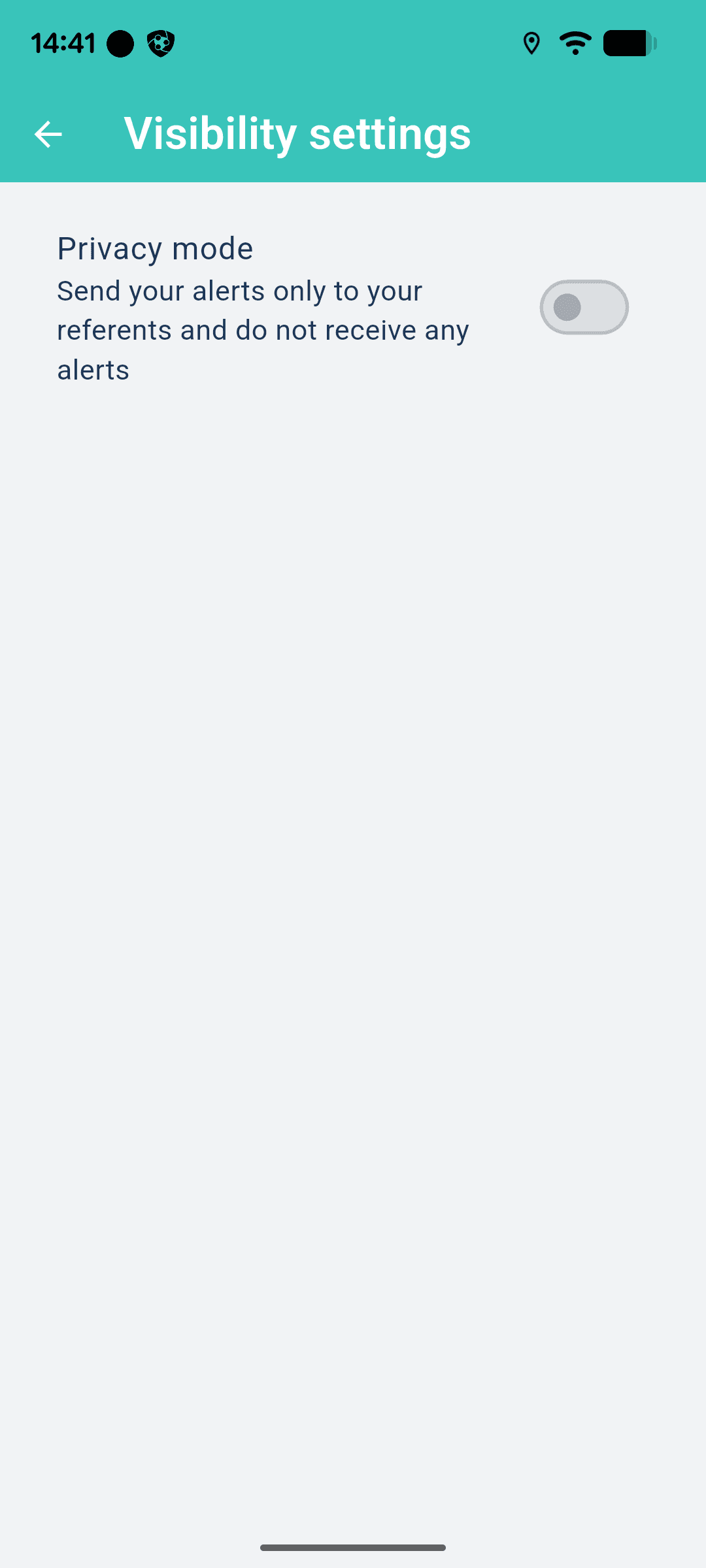
Le mode privé limite la diffusion de votre alerte à vos référents uniquement — pas aux autres utilisateurs Safetizen à proximité.

  • Votre alerte n'est pas partagée avec des inconnus dans votre zone
  • Idéal pour tester le déclenchement sans mobiliser la communauté autour de vous
  • Vos référents reçoivent l'alerte comme en mode normal
1.4

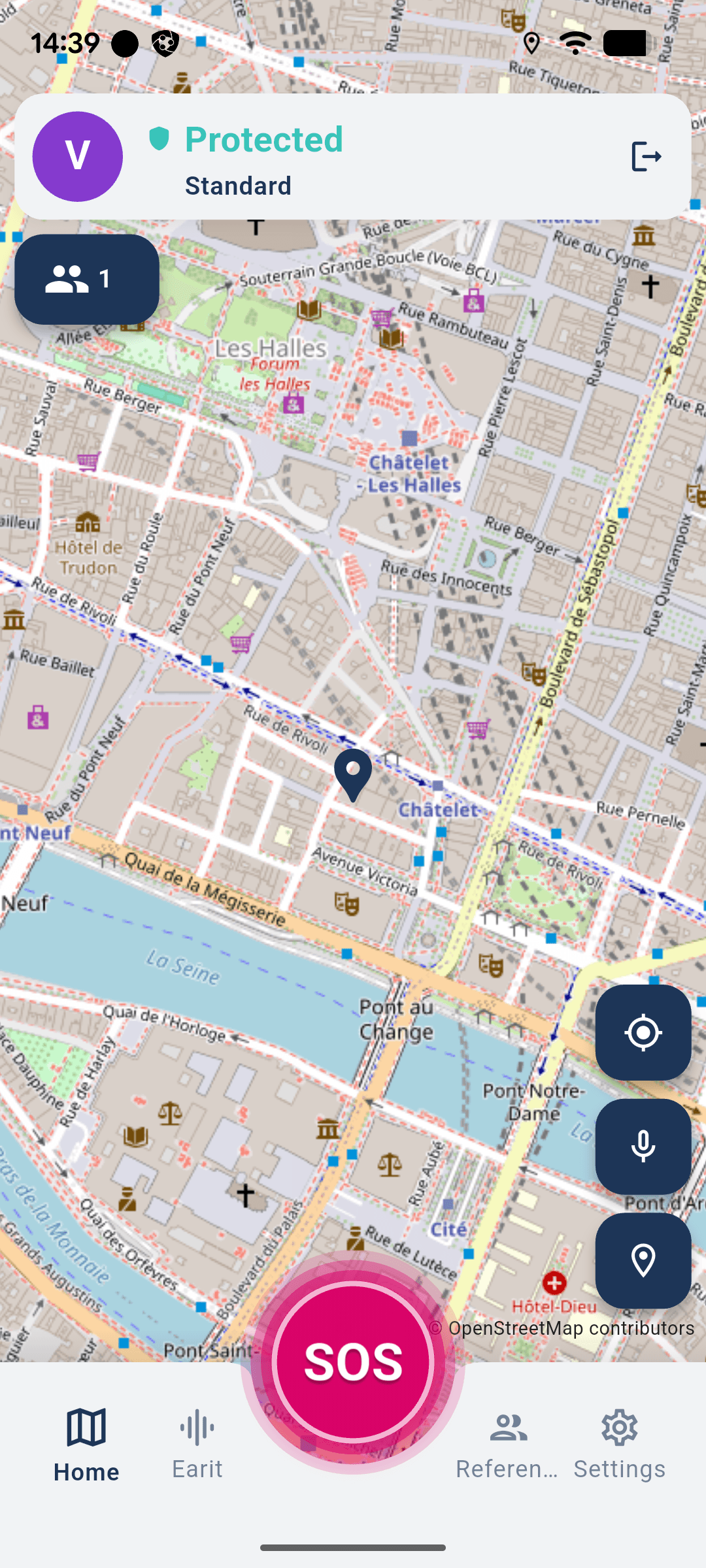
Contrôler Earit depuis Safetizen

Contrôler Earit depuis Safetizen

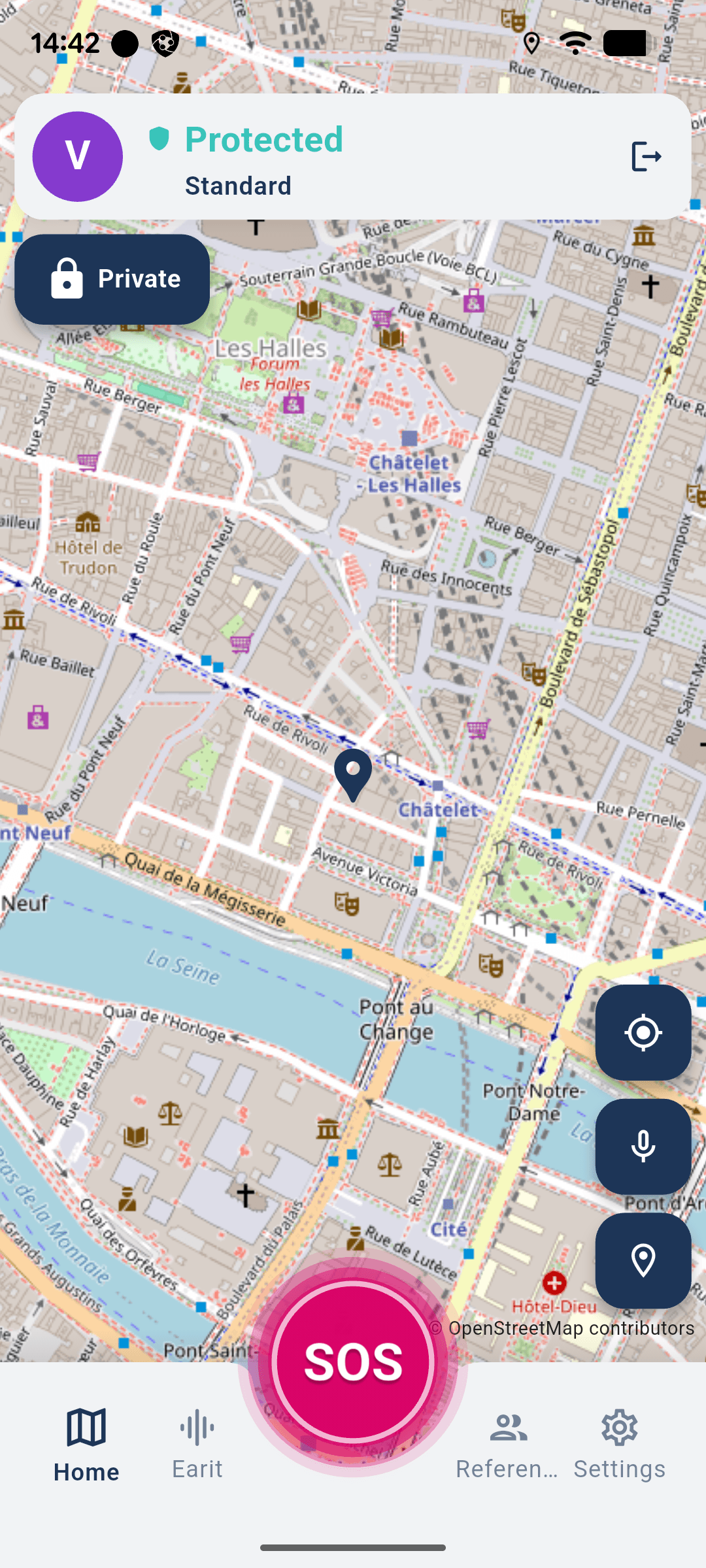
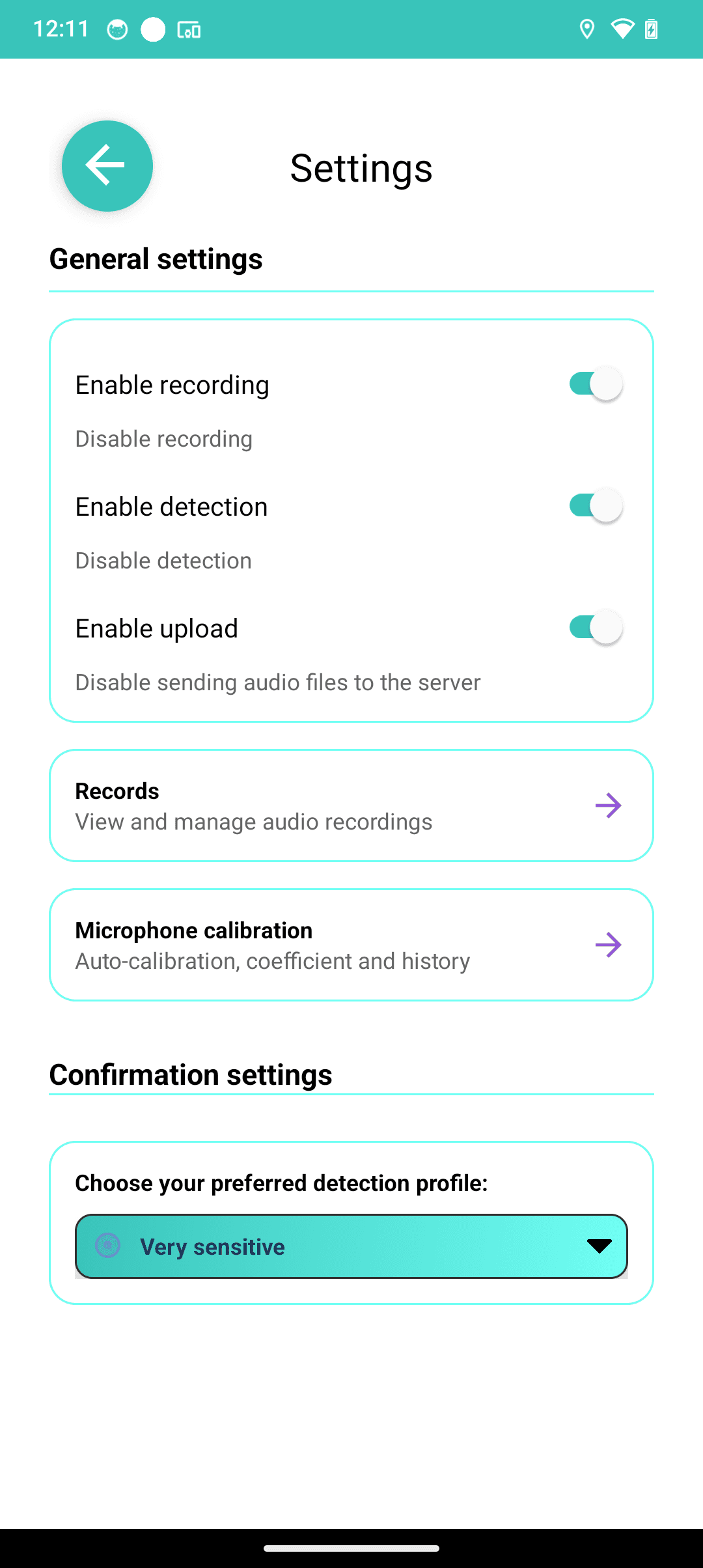
L'écran d'accueil Safetizen propose un bouton pour couper complètement le micro : Earit n'écoute plus tant que le micro est désactivé. Les mêmes réglages sont accessibles depuis Safetizen et depuis l'application Earit (détail des options Earit) — tout est synchronisé entre les deux.

  • Activer ou désactiver la détection audio Earit
  • Activer ou désactiver l'envoi des enregistrements sur le serveur
  • Activer ou désactiver l'enregistrement audio automatique
  • Bouton micro sur l'accueil pour tout couper en un geste

Chapitre 2

Déclencher une alerte

Du bouton SOS à l'envoi effectif

2.1

Déclenchement de l'alerte

Déclenchement de l'alerte

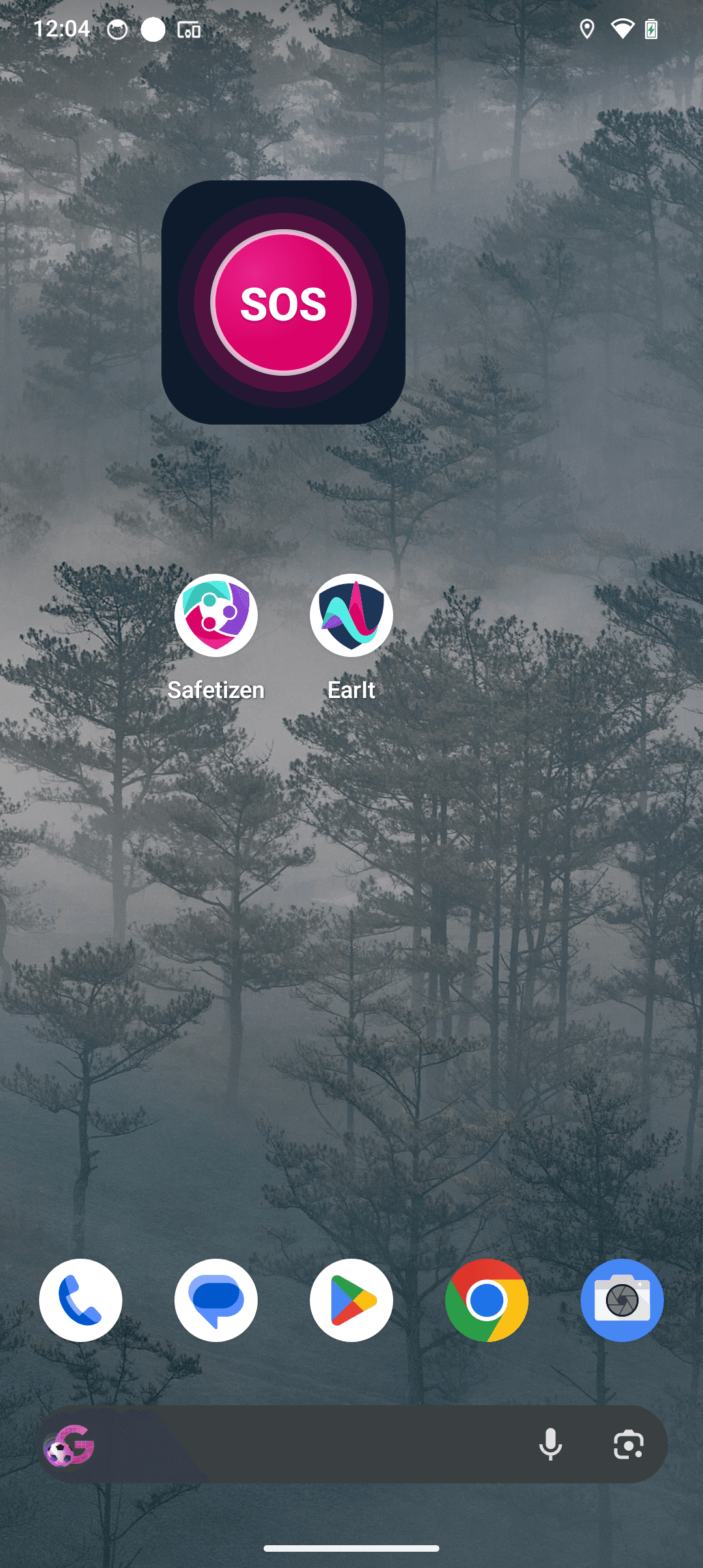
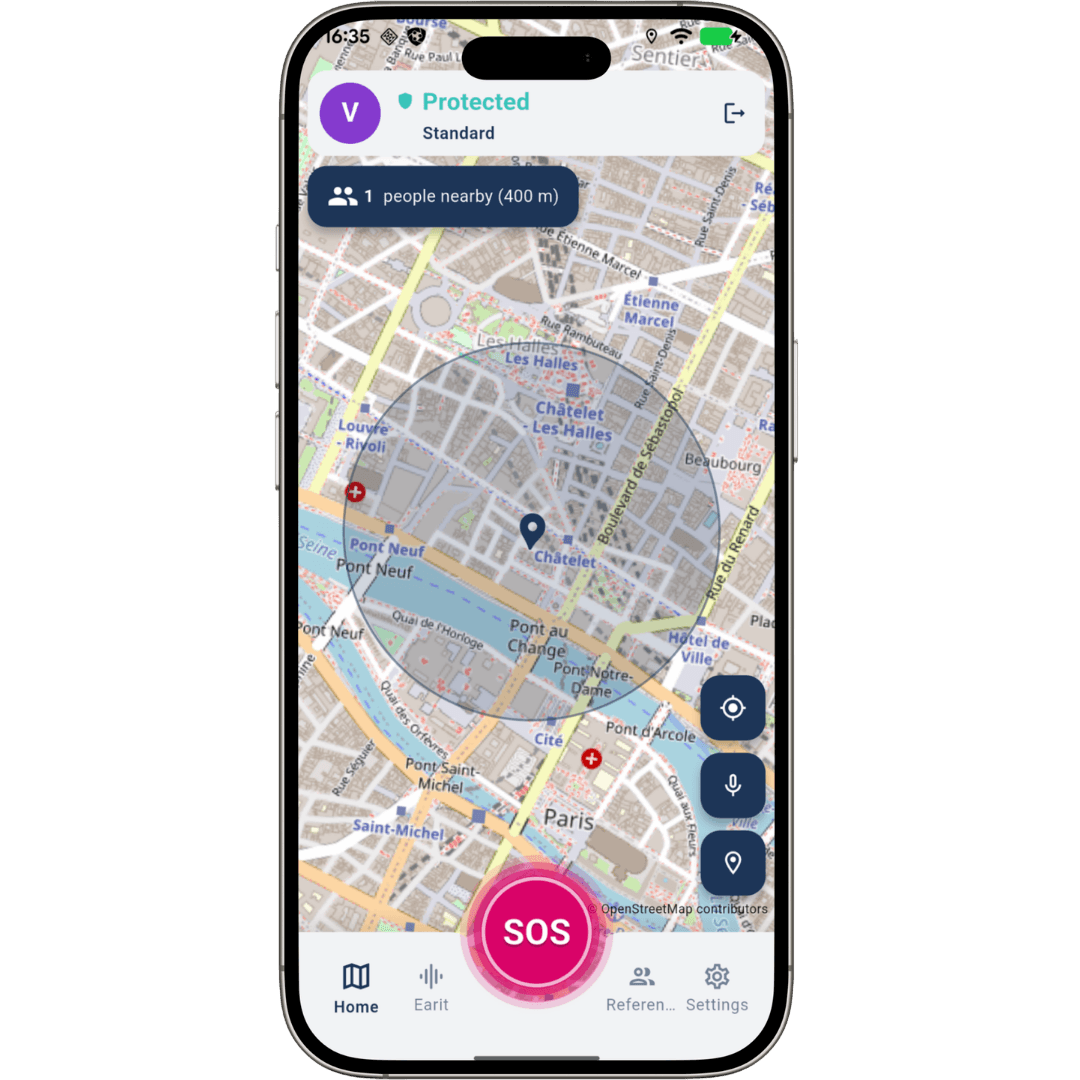
L'alerte se déclenche via le bouton SOS de l'application. Ce bouton peut aussi être placé sur l'écran d'accueil ou sur une montre connectée (widget), ou activé par un bouton Bluetooth. Earit peut déclencher l'alerte automatiquement (en savoir plus sur Earit).

2.2

Emission de l'alerte

Emission de l'alerte

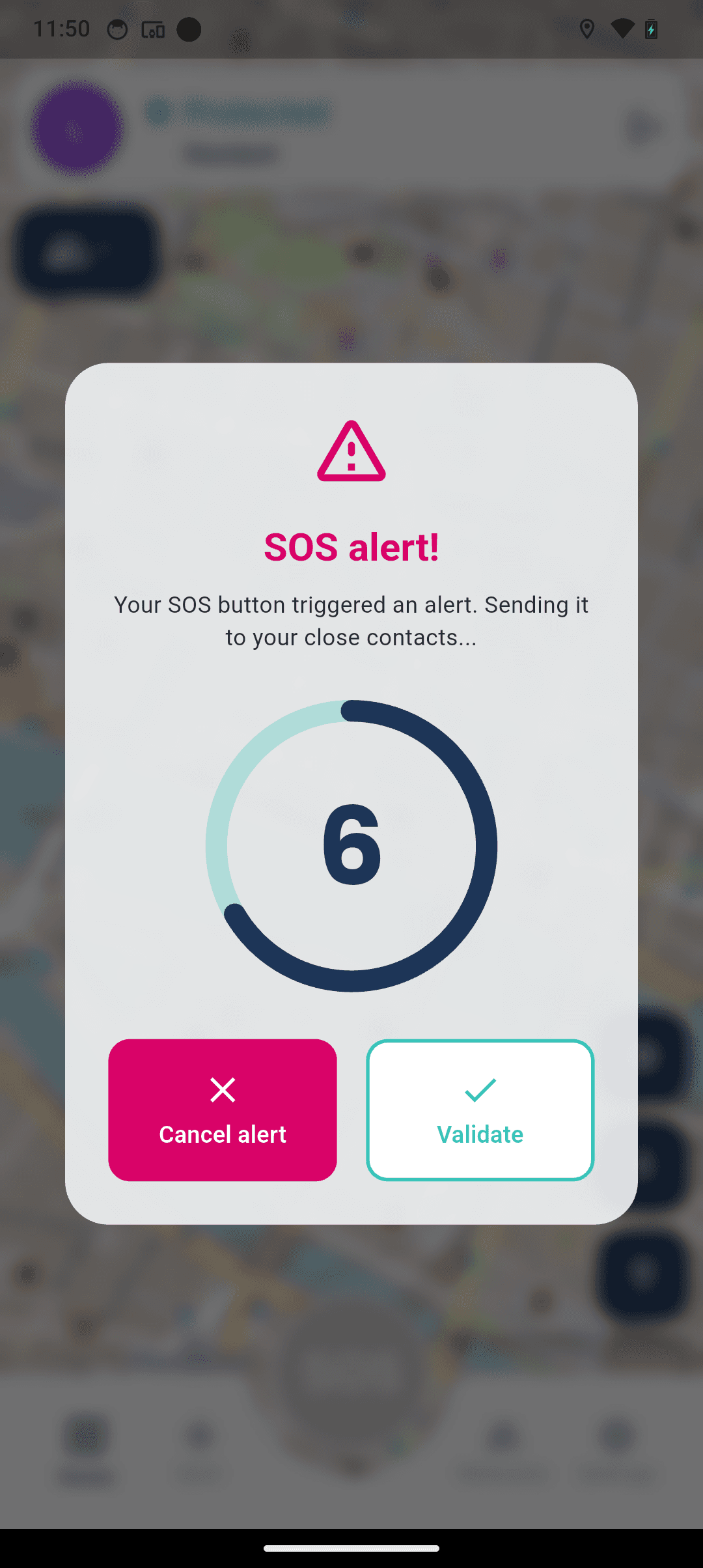
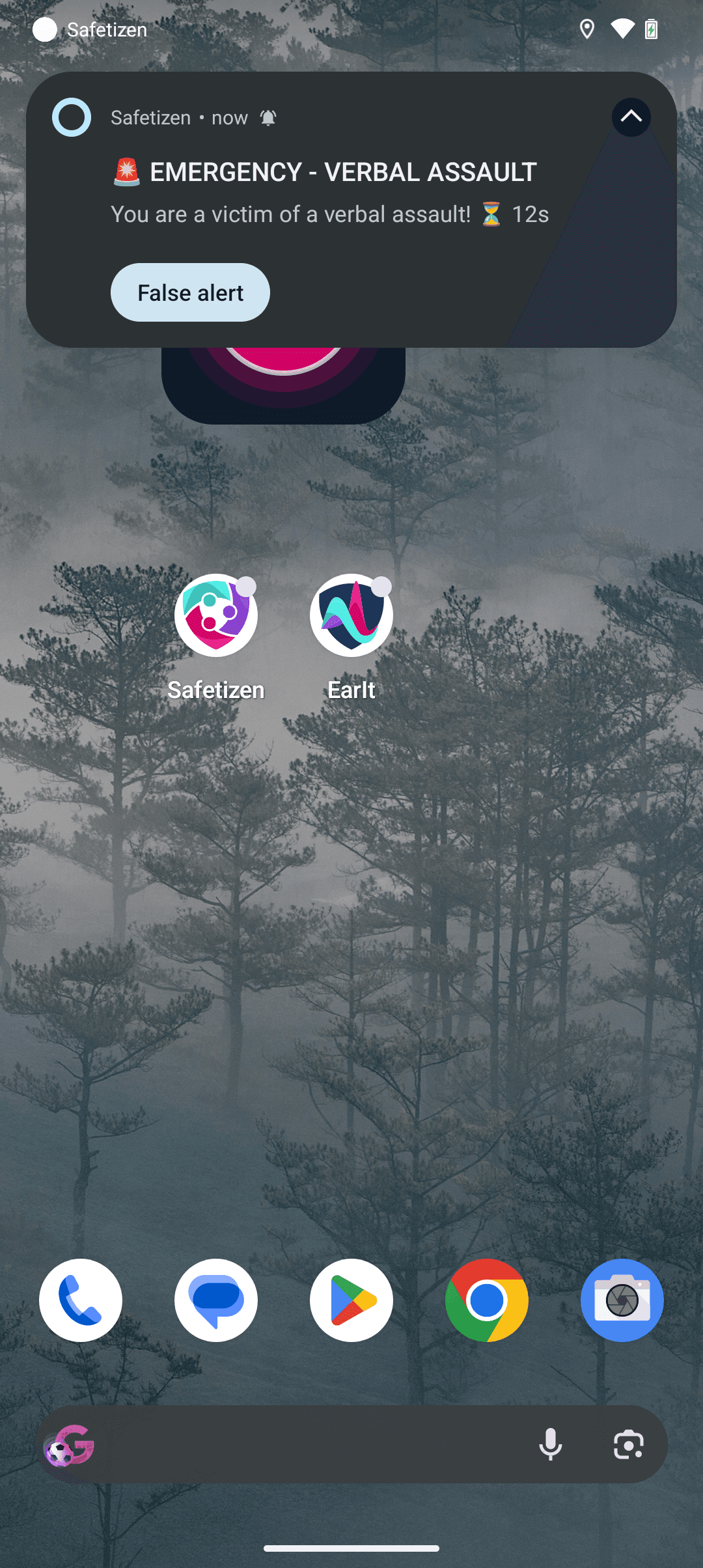
Une alerte peut être annulée ou confirmée pendant les 10 secondes suivant l'activation.

  • Un décompte apparaît à l'écran avec des boutons dédiés
  • Sans action, l'alerte part automatiquement à la fin du décompte
  • Votre smartphone vibre discrètement pour confirmer l'envoi
  • L'alerte part vers vos référents et les utilisateurs dans un rayon de 400 m

Chapitre 3

Qui reçoit quoi ?

Ce que voient vos référents et les utilisateurs à proximité

3.1

Pour les référents

Capture à venir

Les référents reçoivent un SMS et/ou un email indiquant la date et l'heure du déclenchement.

  • Votre nom et numéro de téléphone (selon les permissions actives)
  • Localisation GPS précise au moment du déclenchement
  • Lien de lecture seule vers un fichier audio contextuel Earit, le cas échéant
3.2

Pour les utilisateurs à proximité

Pour les utilisateurs à proximité

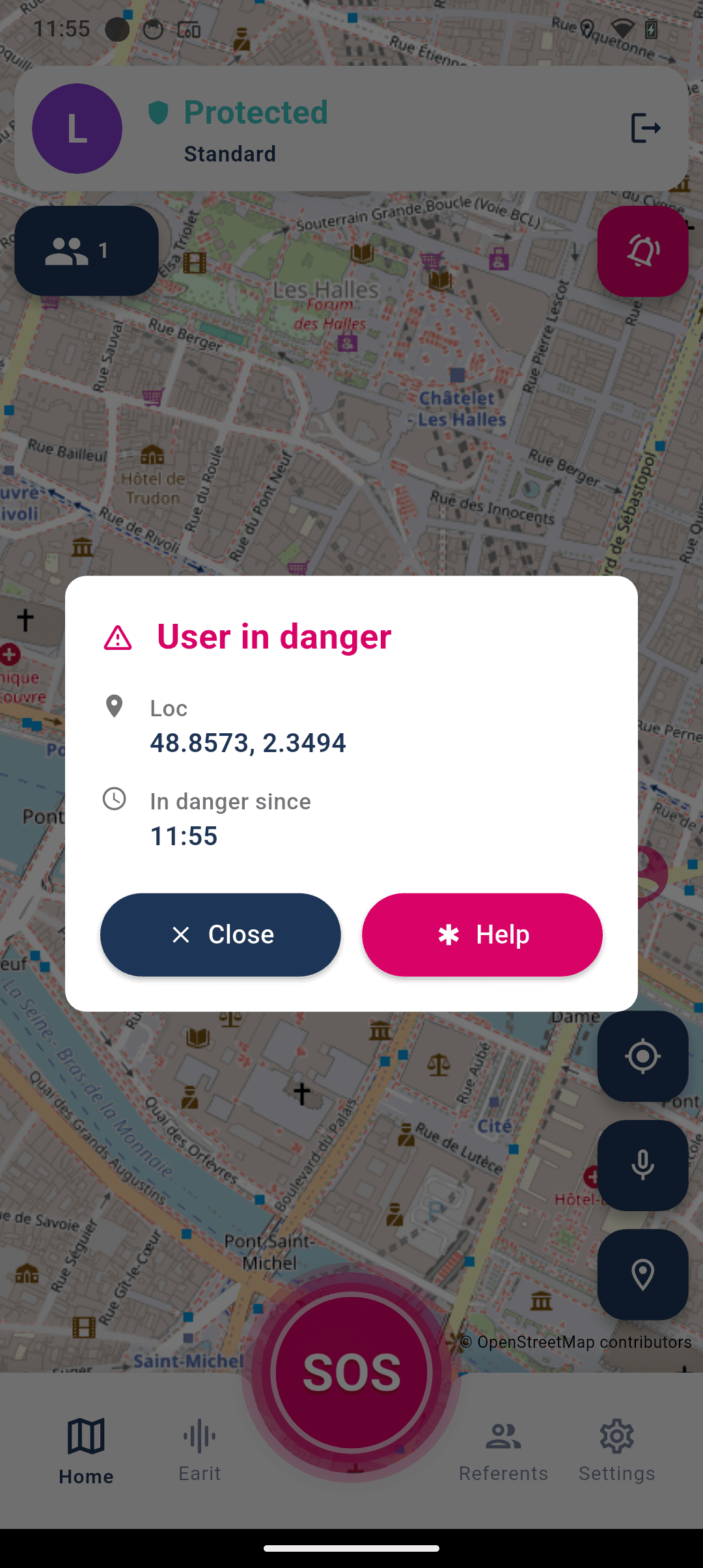
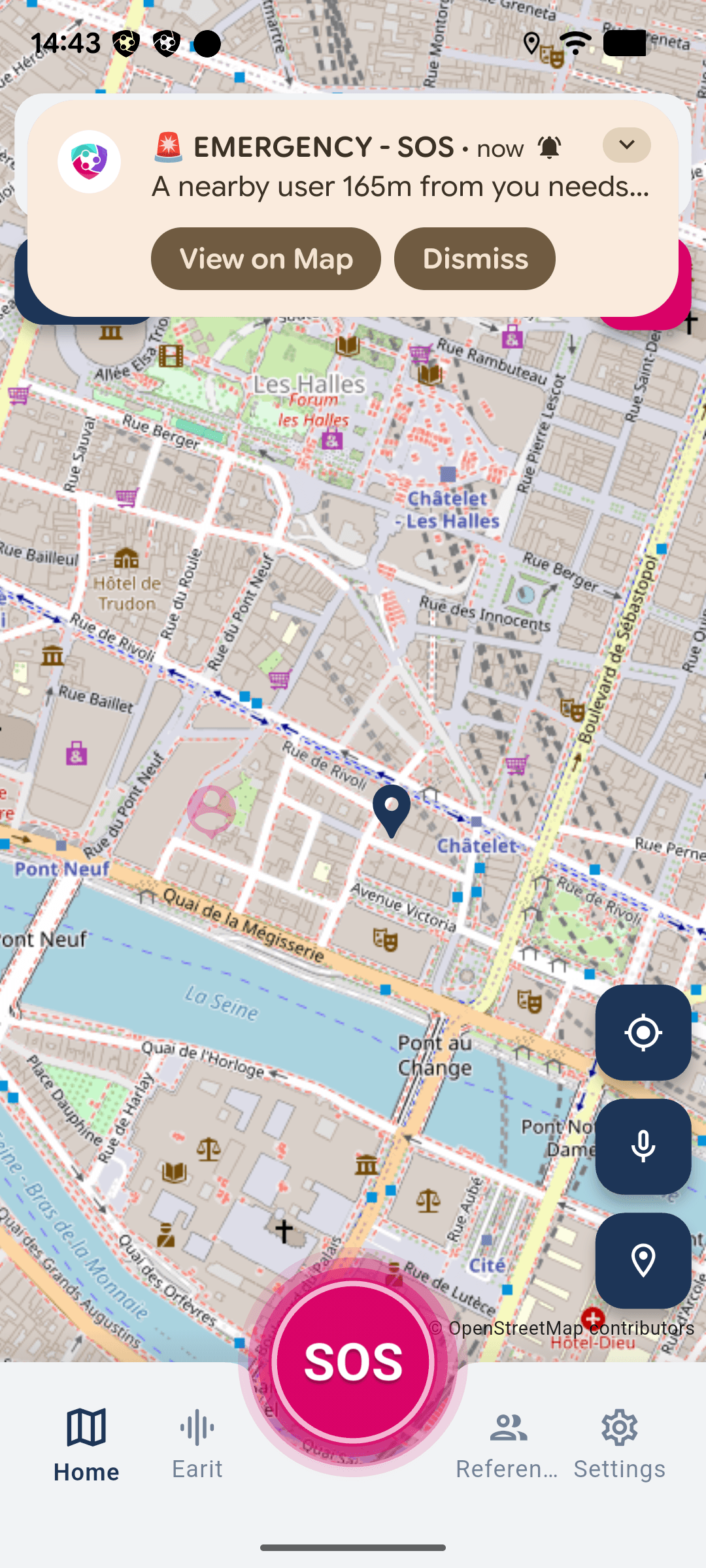
Seuls les utilisateurs actifs dans un rayon de 400 m reçoivent l'alerte.

  • Message sonore : « un utilisateur proche a besoin d'aide »
  • Fenêtre texte + icône clignotante sur la cartographie
  • Clic sur l'icône : position GPS précise, options Aider ou Refuser

Chapitre 4

Aider une personne

Rejoindre une alerte en cours et accompagner jusqu'à la fin

4.1

Rejoindre une alerte pour aider

Rejoindre une alerte pour aider

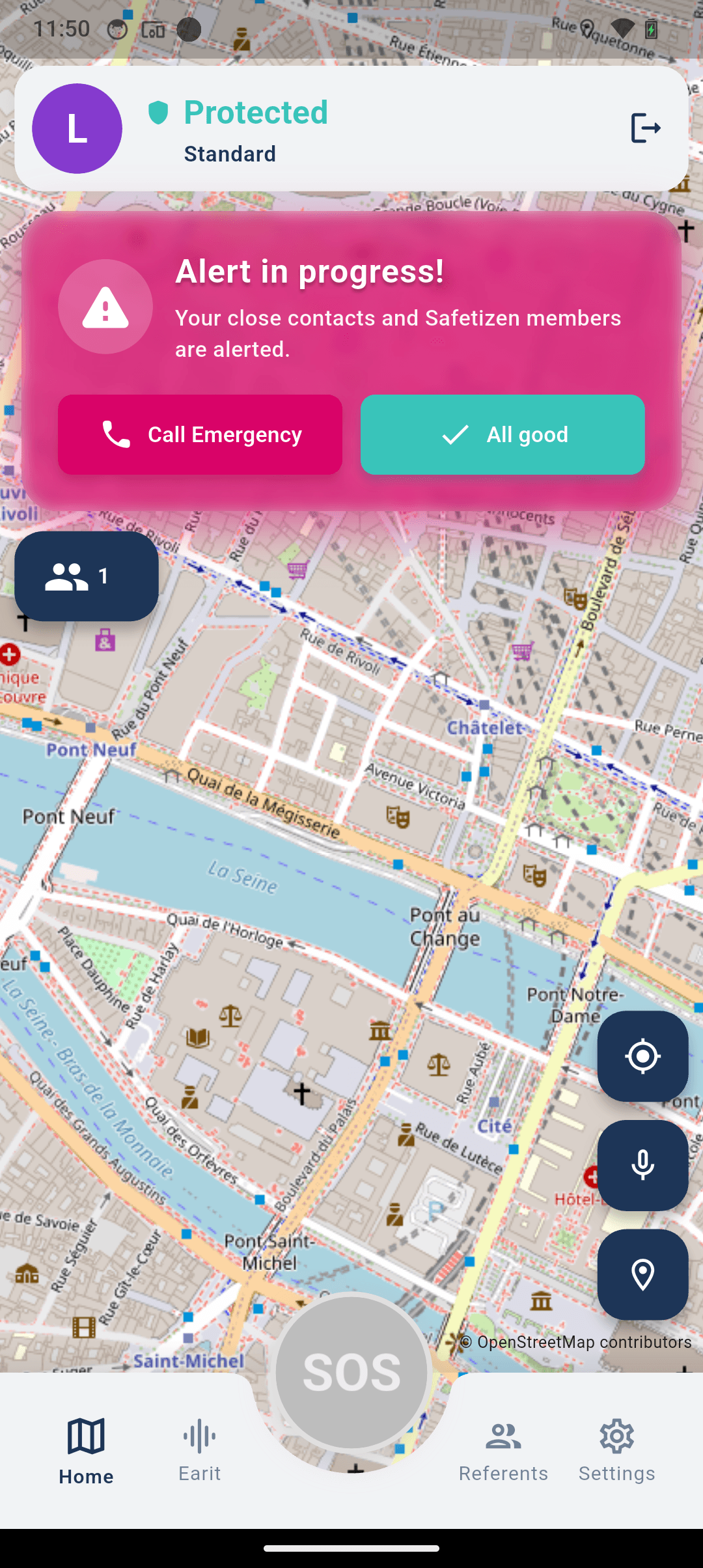
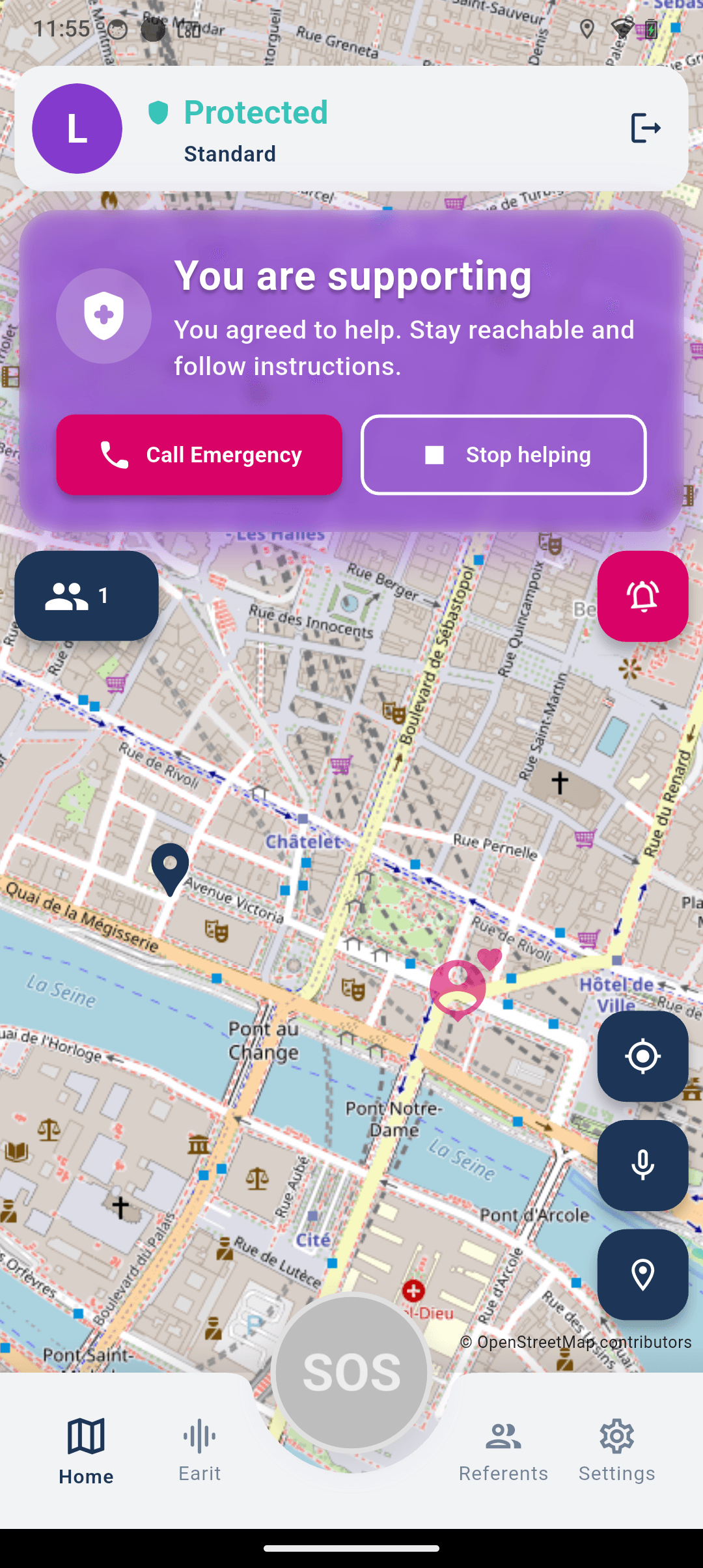
Si vous acceptez d'aider, une fenêtre s'affiche au-dessus de la cartographie.

  • Texte « merci d'accepter d'aider »
  • Bouton « appeler les secours »
  • Bouton « arrêter d'aider »
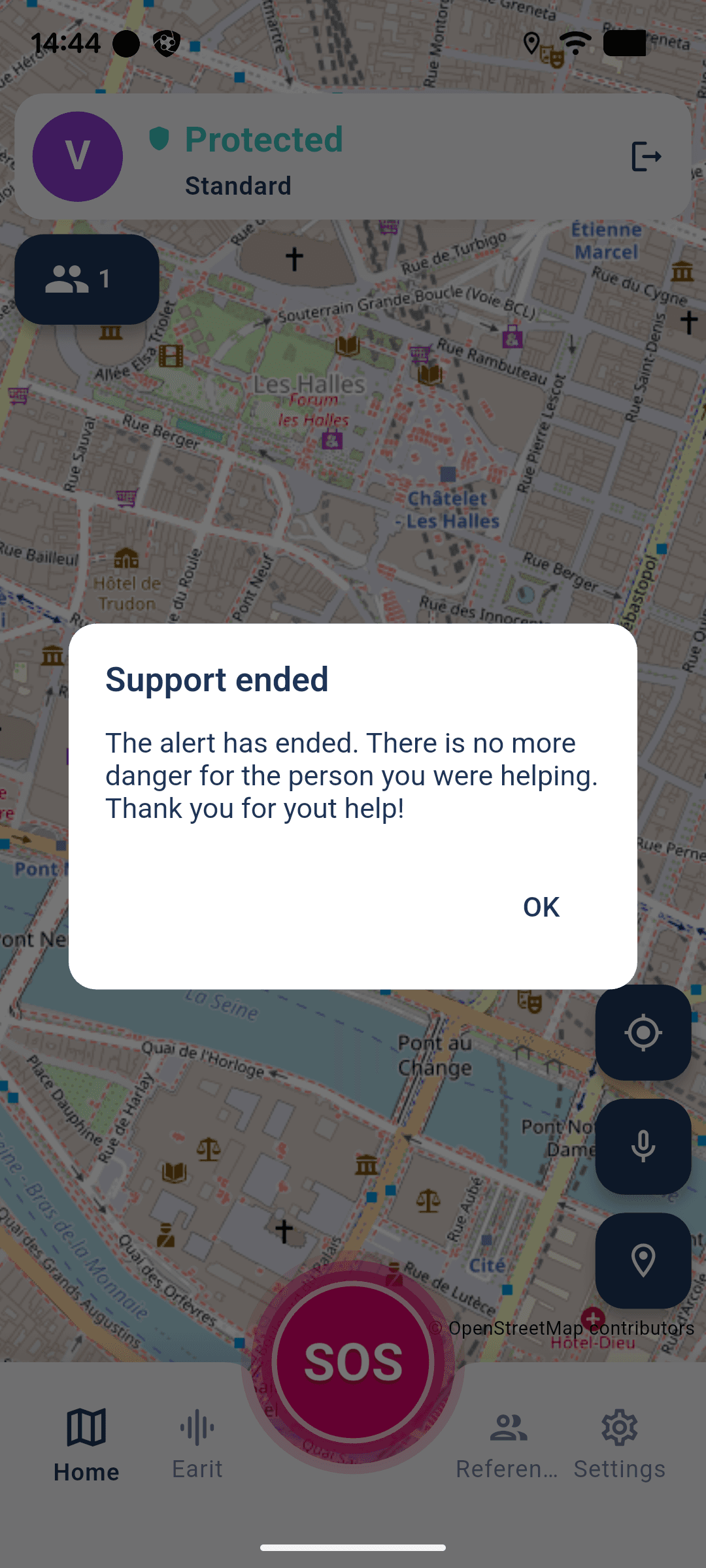
  • Suivi de l'alerte jusqu'à sa clôture
Earit

Annexe — Earit

Optionnel

Module IA complémentaire : détection audio, enregistrements et déclenchement automatique

1

Configurer Earit

Configurer Earit

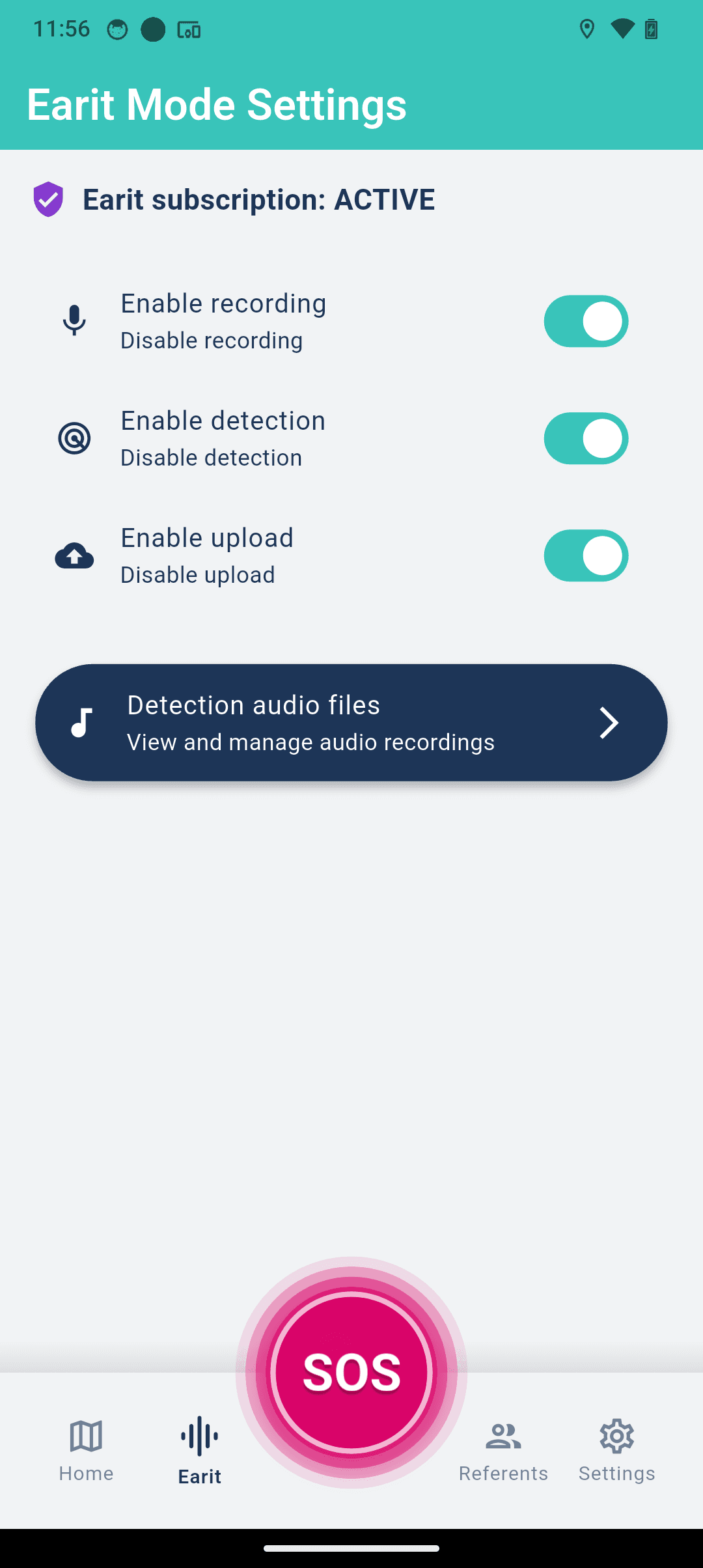
Depuis Safetizen ou l'application Earit, réglez le module selon vos préférences. Les paramètres sont identiques et synchronisés entre les deux applications (voir aussi depuis Safetizen).

  • Désactiver la détection audio automatique
  • Désactiver l'envoi des enregistrements sur le serveur
  • Désactiver l'enregistrement audio automatique
  • Calibration automatique des microphones au premier lancement
  • Safetizen fonctionne sans Earit
2

Enregistrements et preuves

Enregistrements et preuves

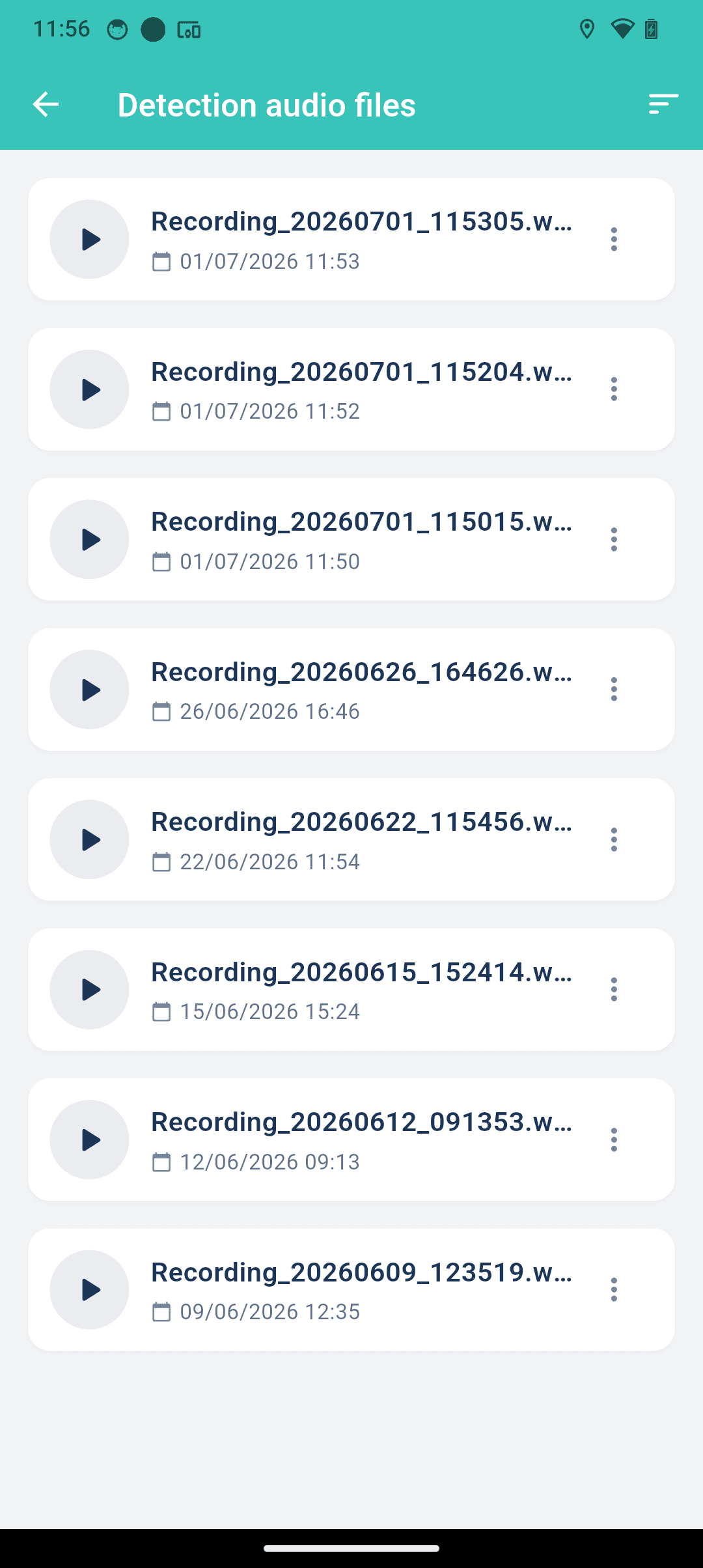
Lors d'une alerte, Earit conserve un fichier audio contextuel (30 s avant, 10 s après).

  • Sauvegarde sur le smartphone et sur votre espace serveur sécurisé
  • Consultation depuis l'application Safetizen (pour le moment, pas depuis l'app Earit)
  • Destruction manuelle ou automatique après un mois
3

Déclenchement automatique

Déclenchement automatique

Earit analyse l'environnement acoustique et peut déclencher l'alerte Safetizen en cas de probabilité forte de violence.

  • Aucun son stocké en dehors d'une alerte
  • Le module n'est pas infaillible : vous pouvez annuler l'alerte
  • Données acoustiques détruites en continu hors alerte